《互传》是一款系统工具软件,作为一个手机不离手的人,换机频率比较高,每次最头疼的就是通讯录迁移问题。小编之前踩过不少坑,用过同步软件失败过,用过数据线导入格式错乱过。这次试了OPPO互传来传手机号码,效果出奇地好,必须给这个功能点个赞。感兴趣的网友跟着小编一起来了解一下吧。
在数字化时代,手机号码已经成为我们日常生活中不可或缺的一部分。无论是社交、工作还是生活,手机号都扮演着重要的角色。然而,当我们更换新手机时,如何高效、便捷地将旧手机中的电话号码迁移到新手机,成为了一个需要解决的问题。oppo互传,作为oppo手机内置的一项强大功能,正是为此而生。
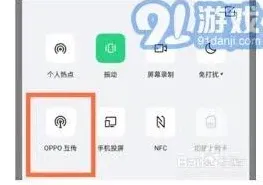
oppo互传是oppo手机内置的一项快速文件传输功能,它利用wlan和蓝牙技术,实现了手机之间的无缝连接和数据传输。相比传统的数据线传输或第三方软件传输,oppo互传具有更高的传输速度和更简便的操作流程。无论是照片、视频、文档还是手机号码,都可以通过oppo互传轻松实现迁移。
如何使用oppo互传传输手机号
使用oppo互传传输手机号非常简单,只需按照以下步骤操作即可:
1. 开启oppo互传功能:
* 在两台oppo手机上,从屏幕顶部向下滑动打开控制中心。
* 找到并点击“oppo互传”开关,确保两台手机都已开启该功能。
2. 准备传输数据:
* 在旧手机上,打开“电话”应用,进入“联系人”界面。
* 选择要传输的联系人,可以通过长按或批量选择的方式进行。
3. 开始传输:
* 在旧手机的联系人界面,点击右上角的分享按钮(通常是一个带有箭头的图标)。
* 在弹出的分享选项中,选择“oppo互传”。
* 此时,旧手机的oppo互传界面会显示接收方的头像(即新手机)。点击该头像,开始传输联系人数据。
4. 接收数据:
* 在新手机上,当接收到传输请求时,点击“接收”按钮即可开始接收联系人数据。
* 传输完成后,新手机的联系人列表中就会显示从旧手机传输过来的电话号码。

oppo互传的优势
使用oppo互传传输手机号具有以下显著优势:
* 高效快速:利用wlan和蓝牙技术,实现高速数据传输,大大缩短了传输时间。
* 操作简便:无需数据线或第三方软件,只需开启oppo互传功能并简单几步操作即可完成传输。
* 安全可靠:oppo互传采用加密传输方式,确保数据传输过程中的安全性。
总结
oppo互传作为oppo手机内置的一项强大功能,为用户提供了高效、便捷的手机号码迁移方案。无论是更换新手机还是备份联系人数据,oppo互传都能轻松应对。如果你正在为如何迁移手机号码而烦恼,不妨尝试一下oppo互传,相信它会给你带来意想不到的惊喜。
《互传》苹果华为互传照片技巧全
在日常使用中,有时人们需要在苹果设备和华为设备之间互传照片,这其实有多种方法可供选择。
一种较为便捷的方式是借助第三方云服务。比如百度网盘、腾讯微云等。首先,在苹果设备上打开对应的云盘应用,将需要传输的照片上传至云端。然后,在华为设备上下载并登录相同的云盘账号,就能轻松从云端获取这些照片。这种方法的优点是方便快捷,不受设备类型限制,只要有网络,随时随地都能进行传输。
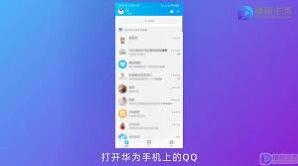
另一种方法是通过电子邮件。在苹果设备上,打开照片后选择分享选项,找到邮件并填写华为设备所对应的邮箱地址。在华为设备上,登录该邮箱,即可下载收到的照片。不过,此方法可能会受到邮箱附件大小限制,且传输速度取决于网络状况。
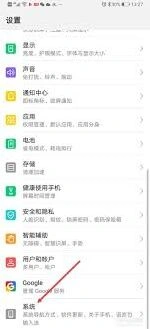
另外,一些专门的文件传输软件也能实现苹果与华为互传照片。比如“快牙”等,在两台设备上分别安装该软件,通过蓝牙或 wi-fi 直连,即可快速传输照片。这种方式传输速度较快,且操作相对简单。
如果苹果设备和华为设备都支持 nfc 功能,还可以通过特定的 nfc 标签来实现照片传输。将照片信息写入 nfc 标签,然后在另一台设备上通过 nfc 读取标签内容,从而获取照片。
总之,苹果与华为互传照片的方法多样,用户可以根据自身需求和设备实际情况,选择最适合自己的方式,轻松实现照片在不同设备间的流转。
苹果小米互传实况详细方法
在日常使用手机的过程中,很多用户都有将手机中的精彩实况内容分享给其他设备用户的需求。然而苹果和小米这两个不同品牌的手机之间互传实况并非易事,但通过一些特定方法也能实现不错的传输效果。
首先,苹果手机的实况功能为用户记录了很多生动的瞬间。想要将苹果手机中的实况内容分享给小米手机,一种可行的办法是借助云服务。比如可以先将苹果手机中的实况视频或照片上传到苹果云服务icloud,然后在小米手机上登录对应的云服务账号(如果支持的话),从云端下载到小米手机。但这种方式可能受到网络速度和云存储空间限制。
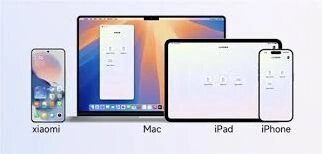
另一种方法是利用第三方应用。例如一些支持跨平台传输的文件管理类应用,在苹果手机和小米手机上都安装该应用。将苹果手机中的实况文件通过该应用导出到本地存储,再在小米手机上通过同一应用导入,从而实现互传。
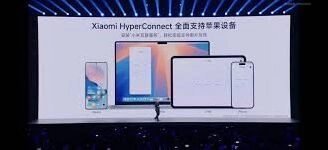
此外,如果身边有支持无线投屏的设备,也可以先将苹果手机的实况内容投屏到电视等设备上,然后用小米手机在同一环境下进行录制,以获取类似的内容。