《互传》是一款生活服务软件,对于需要换机或者分享应用的朋友来说,这个功能真的很有用。今天小编要分享的是OPPO手机之间软件传输的具体方法,四种途径各有特点,可以根据实际情况灵活选择使用。感兴趣的网友跟着小编一起看看吧。
oppo手机之间的软件传输可以通过蓝牙功能轻松实现。首先,确保两台oppo手机都已开启蓝牙功能。在发送端手机上,进入文件管理,找到并选择想要传输的软件应用,点击蓝牙共享或发送选项。此时,系统会显示一个设备列表,从中选择接收端的oppo手机名称。接收端手机会收到一个传输请求,确认后即可开始接收软件。需要注意的是,蓝牙传输速度相对较慢,更适合体积较小的软件应用。

oppo互传app是oppo手机之间传输文件的官方工具,支持包括软件在内的多种数据类型。首先,确保两台oppo手机都已安装oppo互传app,并登录同一账号。在发送端手机上,打开oppo互传app,选择想要传输的软件应用,点击发送按钮。接收端手机同样打开oppo互传app,系统会自动搜索附近的设备,选择发送端手机后开始接收软件。这种方法相对快捷,尤其适合大量软件的传输。
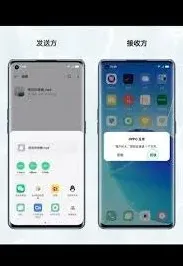
借助第三方应用
除了蓝牙和oppo互传app,还可以使用第三方应用进行软件传输。例如,qq面对面互传、快牙等应用都提供了文件传输功能。这些应用通常拥有更为丰富的功能和更高的传输速度。使用第三方应用时,只需在两台手机上分别安装相应的应用,并按照应用内的提示进行文件传输操作。需要注意的是,选择第三方应用时,应从官方渠道下载,以确保应用的安全性和可靠性。
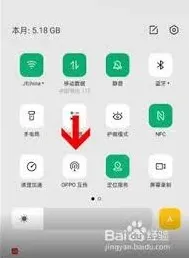
通过oppo手机搬家工具
oppo手机自带了“手机搬家”工具,可以方便地实现同品牌手机之间的数据迁移,包括应用及其数据。首先,在两台oppo手机上分别打开“手机搬家”应用。在旧手机上选择“这是旧手机”,在新手机上选择“这是新手机”。然后,在旧手机上扫描新手机上的二维码进行连接。连接成功后,选择需要传输的数据,包括应用及其数据,点击“开始传输”。这种方法不仅适用于软件传输,还可以迁移其他类型的数据。
注意事项
在进行oppo手机之间的软件传输时,有几点需要注意:
1. 确保两台手机的电量充足,以避免在传输过程中因电量不足而导致传输中断。
2. 确保手机处于良好的信号范围内,以保证传输速度和稳定性。
3. 注意软件的兼容性,确保接收端手机系统能够正常使用接收到的软件。
4. 在使用第三方应用时,应从官方渠道下载,以确保应用的安全性和可靠性。
5. 在传输过程中,避免断开网络连接或关闭相关应用,以免对文件传输造成不良影响。
通过以上方法,oppo手机用户可以轻松实现软件传输,无论是通过蓝牙、oppo互传app、第三方应用还是手机搬家工具,都能满足不同场景下的需求。
《互传》苹果华为互传照片技巧全
在日常使用中,有时人们需要在苹果设备和华为设备之间互传照片,这其实有多种方法可供选择。
一种较为便捷的方式是借助第三方云服务。比如百度网盘、腾讯微云等。首先,在苹果设备上打开对应的云盘应用,将需要传输的照片上传至云端。然后,在华为设备上下载并登录相同的云盘账号,就能轻松从云端获取这些照片。这种方法的优点是方便快捷,不受设备类型限制,只要有网络,随时随地都能进行传输。
另一种方法是通过电子邮件。在苹果设备上,打开照片后选择分享选项,找到邮件并填写华为设备所对应的邮箱地址。在华为设备上,登录该邮箱,即可下载收到的照片。不过,此方法可能会受到邮箱附件大小限制,且传输速度取决于网络状况。
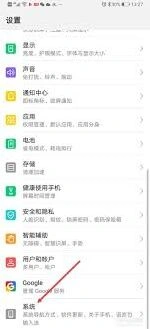
另外,一些专门的文件传输软件也能实现苹果与华为互传照片。比如“快牙”等,在两台设备上分别安装该软件,通过蓝牙或 wi-fi 直连,即可快速传输照片。这种方式传输速度较快,且操作相对简单。
如果苹果设备和华为设备都支持 nfc 功能,还可以通过特定的 nfc 标签来实现照片传输。将照片信息写入 nfc 标签,然后在另一台设备上通过 nfc 读取标签内容,从而获取照片。
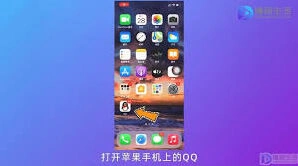
总之,苹果与华为互传照片的方法多样,用户可以根据自身需求和设备实际情况,选择最适合自己的方式,轻松实现照片在不同设备间的流转。
苹果小米互传实况详细方法
在日常使用手机的过程中,很多用户都有将手机中的精彩实况内容分享给其他设备用户的需求。然而苹果和小米这两个不同品牌的手机之间互传实况并非易事,但通过一些特定方法也能实现不错的传输效果。
首先,苹果手机的实况功能为用户记录了很多生动的瞬间。想要将苹果手机中的实况内容分享给小米手机,一种可行的办法是借助云服务。比如可以先将苹果手机中的实况视频或照片上传到苹果云服务icloud,然后在小米手机上登录对应的云服务账号(如果支持的话),从云端下载到小米手机。但这种方式可能受到网络速度和云存储空间限制。
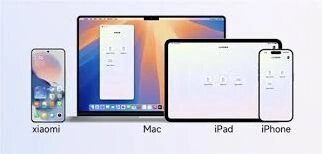
另一种方法是利用第三方应用。例如一些支持跨平台传输的文件管理类应用,在苹果手机和小米手机上都安装该应用。将苹果手机中的实况文件通过该应用导出到本地存储,再在小米手机上通过同一应用导入,从而实现互传。
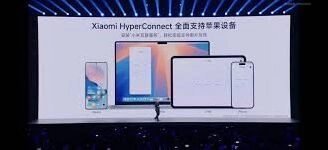
此外,如果身边有支持无线投屏的设备,也可以先将苹果手机的实况内容投屏到电视等设备上,然后用小米手机在同一环境下进行录制,以获取类似的内容。